0

Регистрационный номер в реестре членов СРО 210218/000 от 21.02.2018 / Система менеджмента качества ISO 900-2015 рег. № FORTIS.RU.0001.F0015373-1,2
Инструкция по доступу к системе видеонаблюдения с мобильных устройств на базе операционных систем iOS и Android
1. Установка программного обеспечения
Скачиваем программу:
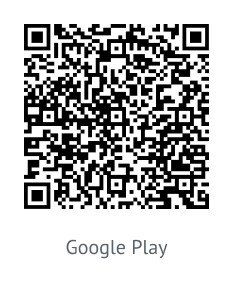
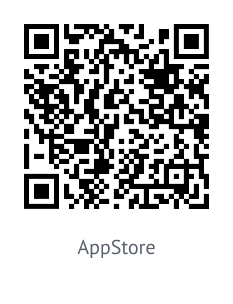
DMSS (для устройств на платформе Android из Google Play и для устройств на платформе iOS
в
AppStore)
После первого запуска приложения необходимо выбрать страну из списка и нажать «Выполнено» (рис. 1.1), появится Основноерабочее окно программы(рис. 1.2):
В данном окне отображаются подключенные камеры.
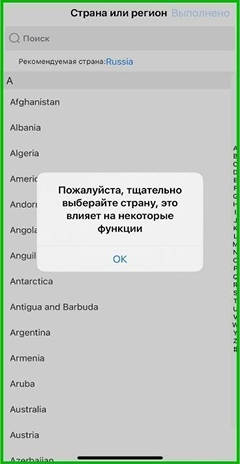 рис. 1.1
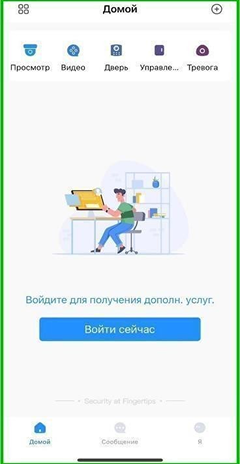 рис. 1.2
Для добавления оборудования необходимо выйти на основную страницупрограммы (рис.1.2) нажав на кнопку «+» в правом верхнем углу, затем выбрать пункт «IP адрес»:
В появившемся меню (рис. 2.1) нужно выбрать тип устройства «NVR», после чего в соответствующем окне (рис. 2.2) необходимо внести выданные вам учетные данные для организации доступа к вашей системе видеонаблюдения:
В появившемся окне (рис. 2.2) необходимо заполнить поля:
«Добав. режим» – режим регистрации устройства, необходимо выбрать «IP адрес»
«Имя устройства» – может быть любым на ваш выбор
«Адрес» – 88.88.88.88 (уточняйте у мастера по обсуживанию)
«Порт» – порт по которому транслируется видеопоток (по умолчанию37777)
«Пользователь» – user (уточняйте у мастера по обсуживанию)
«Пароль» – password (уточняйте у мастера по обсуживанию)
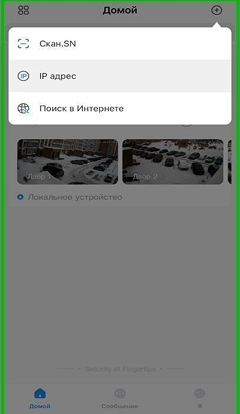 рис. 2.1
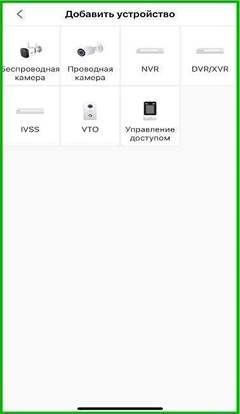 рис. 2.2
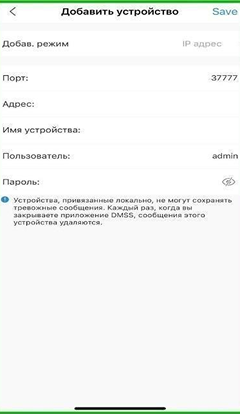 рис. 2.3
3. Просмотр видеокамер в реальном времени
Для отображения видеов реальном временис устройства необходимо выйти на основную страницу программы нажав на кнопку в левом верхнемуглу, затем выбрать пункт

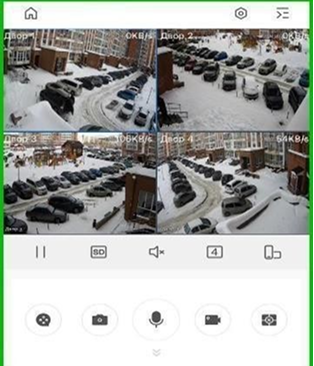
После чего появитсяосновное рабочее меню для отображения видеокамер с устройства в реальном времени нажмите (рис. 3.1):
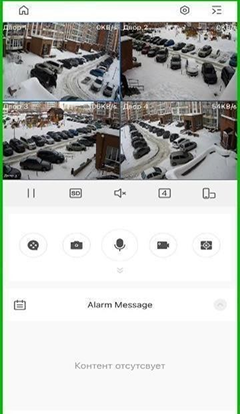 рис. 3.1
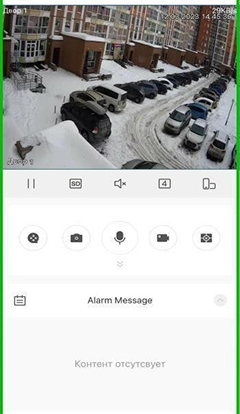 рис. 3.2
Изображение можно растянуть на весь экран, повернув ваше мобильное устройство на 90 градусов (рис. 3.3).
Вданном окне отображаются подключенные камеры. С помощью кнопокна панели можно:
менять количество отображаемых камер делать скриншоты вывести на экран камеры просматриваемые последний раз записывать видео и производить др. настройки.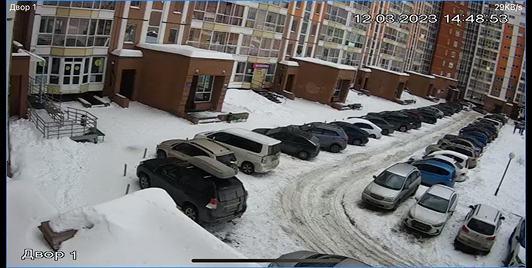 рис. 3.3
Чтобы развернуть камерув полноэкранный режим нажмите два раза на видеоизображении (рис. 3.2).
4. Выбор качества выводимого изображения
Программное обеспечение позволяет просматривать изображение с камер и обеспечить доступ к архиву даже при наличии подключения к сети интернет на низкой скорости, для этого необходимо вывести «Дополнительный поток» для нужного вам режима выполнив следующие действия. Выйти на основную страницу программы (рис.2.1) нажав на кнопку в левом верхнем углу.
Заходим в нужное устройство из списка нажав на «···»
Далее заходим в меню «Об устройстве» (рис. 4.2) и выбираем «Настройка Потока» (рис. 4.3):
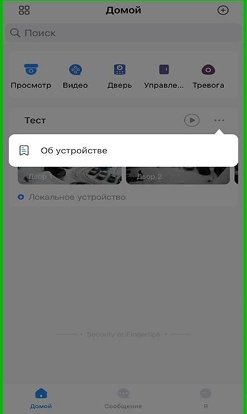 рис. 4.2
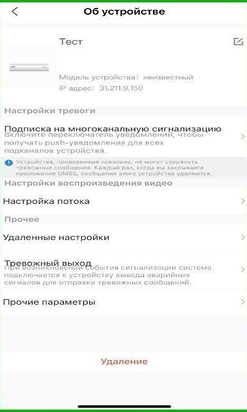 рис. 4.3
Далее выбираем режим, в которомнеобходимо изменить качествоизображение (рис. 4.4):
Также качество картинкиможно изменить во время просмотраизображения в онлайнрежиме, для этого нужно на экран изображение с нужной вам камеры (рис. 4.5) и нажать «SD».
С целью сохранения выбранных настроекв случае повторного запуска программы, необходимо подключить функцию «воспроизведение памяти» (см. раздел №5).
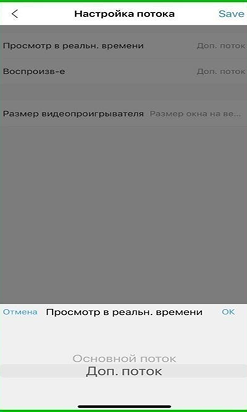 рис. 4.4
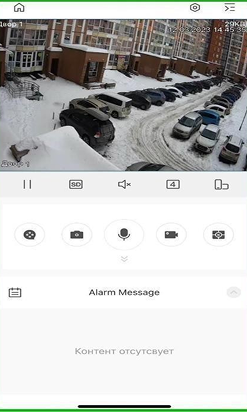 рис. 4.5
5. Просмотр видеозаписи
Для отображения видео в реальном времени с устройства необходимо выйти на основную страницу программы (рис.2.1) нажав на кнопку в левом верхнем углу, затем выбрать пункт:

После чего появится основное рабочее меню просмотра архива с устройства (рис. 5.2). Для отображения видеозаписи с устройства нажмите «+» затем в окне (рис. 5.3) выберите дату, а также время начала и окончания видеозаписи (продолжительность выгружаемого периода не должна превышать 1 часа на мобильных устройствах и 24 часов на компьютере), затем выберите нужный регистратор (например ТЕСТ) из списка оборудования, указав номер канала (например Двор2):
Если в заданном промежутке времени запись найдена, то ее воспроизведение начнется в автоматическом режиме с указанием даты и времени записи, иначе появится сообщение, что запись не найдена.
В нижней части окна можно перематывать видеозапись по времени ползунком. Чтобы развернуть камеру в полноэкранный режим нажмите два раза на видео изображении.
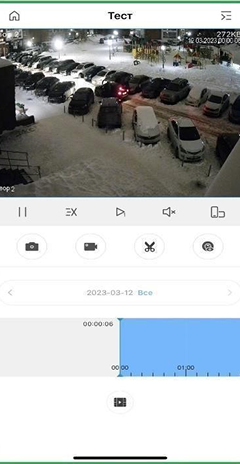 рис. 5.2
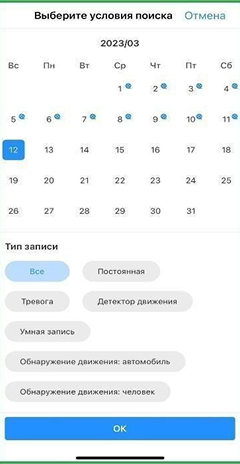 рис. 5.3
ВАЖНО!
Отображение одновременно большого количества камер, требует достаточной производительности от Вашего устройства.Помните при выводе на экран одновременно большого количества камер, возможна долгая загрузка изображения.В подобных ситуациях РЕКОМЕНДУЕМ уменьшать количество одновременно выводимых камер на экран Вашего устройства.