0

Регистрационный номер в реестре членов СРО 210218/000 от 21.02.2018 / Система менеджмента качества ISO 900-2015 рег. № FORTIS.RU.0001.F0015373-1,2
Инструкция по доступу к системе видеонаблюдения с мобильных устройств на базе операционных систем iOS и Android
1. Установка программного обеспечения
Скачиваем программу:
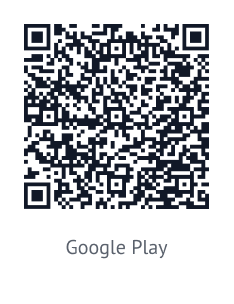
Hik-Connect (для устройств на платформе Android из Google Play и для устройств на платформе iOS
в
AppStore)


После первого запуска перелистните приветственные окна и нажмите на «Начать сейчас», после этого примите соглашение и выберите свой регион (рис. 1.1). После этого вы увидите основное рабочее окно программы (рис. 1.2):
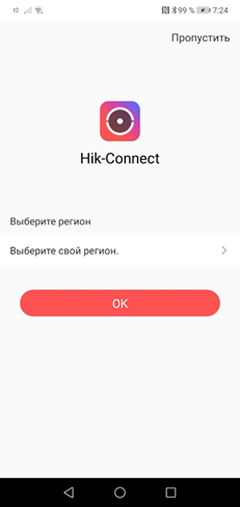 рис. 1.1
 рис. 1.2
После первого запуска перелистните приветственные окна и нажмите на «Начать сейчас», после этого примите соглашение и выберите свой регион (рис. 1.1). После этого вы увидите основное рабочее окно программы (рис. 1.2):
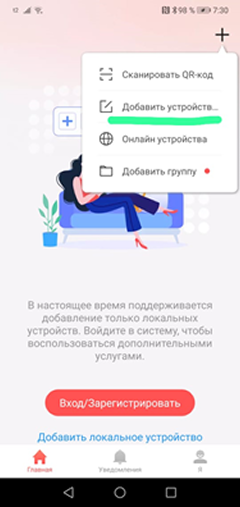 рис. 2.1
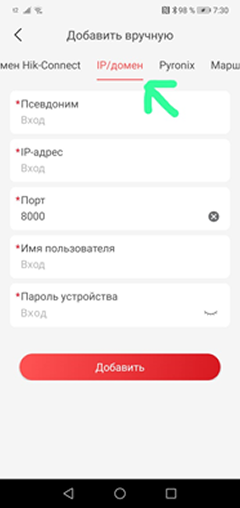 рис. 2.2
В появившемся меню (рис. 2.1) необходимо внести выданные вам учетные данные для организации доступа к вашей системе видеонаблюдения (рис. 2.3), (в окне «Псевдоним» указывается любое слово удобное вам, оно будет отображаться как имя устройства на главном окне (обычно указывается адрес объекта) После этого нажимаем «Добавить»:
В появившемся окне (рис. 2.3) необходимо заполнить поля:
«Псевдоним» – может быть любым на ваш выбор
«Адрес» – 88.88.88.88 (уточняйте у мастера по обсуживанию)
«Порт» – 8000 (уточняйте у мастера по обсуживанию)
«Имя пользователя» – user (уточняйте у мастера по обсуживанию)
«Пароль устройства» – password (уточняйте у мастера по обсуживанию)
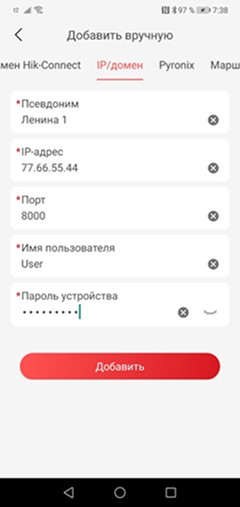 рис. 2.3
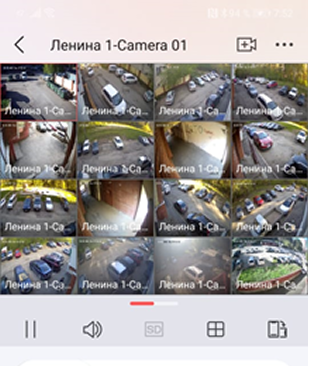
После добавления на вашем основном рабочем окне появится новое устройство с названием, которое вы указали в пункте «Псевдоним» (рис. 3.1). Для открытия изображения с камеры вы можете нажать на название, специальный значок, или на любую камеру из главного окна.
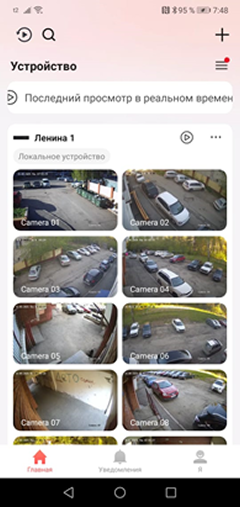 рис. 3.1
Для отображения видео в реальном времени с устройства находясь в режиме просмотра в реальном времени, нажмите на кнопку «Воспроизведение» Рис. 4.1:
После этого откроется меню просмотра архива. Перелистыванием выбираем нужную камеру и дату, затем вручную указываем время или перематываем, двигая синюю линию, ориентируясь на красную полосу по центру.
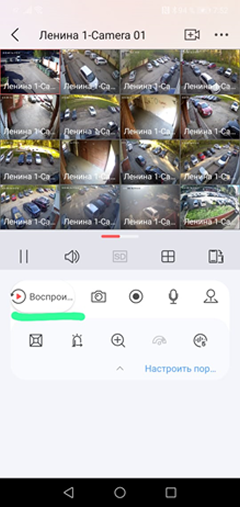 рис. 4.1
ВАЖНО!
Отображение одновременно большого количества камер, требует достаточной производительности от Вашего устройства.Помните при выводе на экран одновременно большого количества камер, возможна долгая загрузка изображения.В подобных ситуациях РЕКОМЕНДУЕМ уменьшать количество одновременно выводимых камер на экран Вашего устройства.